Tài liệu
TÀI LIỆU HƯỚNG DẪN SỬ DỤNG MYPAGE SEO CONTENT STUDIO (MPSCS)
PHẦN 1: CẤU HÌNH HỆ THỐNG & TÍCH HỢP API KEY
Để MPSCS hoạt động mượt mà và tự động hóa 100% quy trình viết bài lẫn tạo ảnh, bạn cần kết nối plugin với các dịch vụ API cốt lõi.
1. Hướng dẫn tích hợp Google Gemini API Key
Gemini là bộ não chịu trách nhiệm phân tích từ khóa và biên soạn nội dung chuyên sâu cho bài viết.
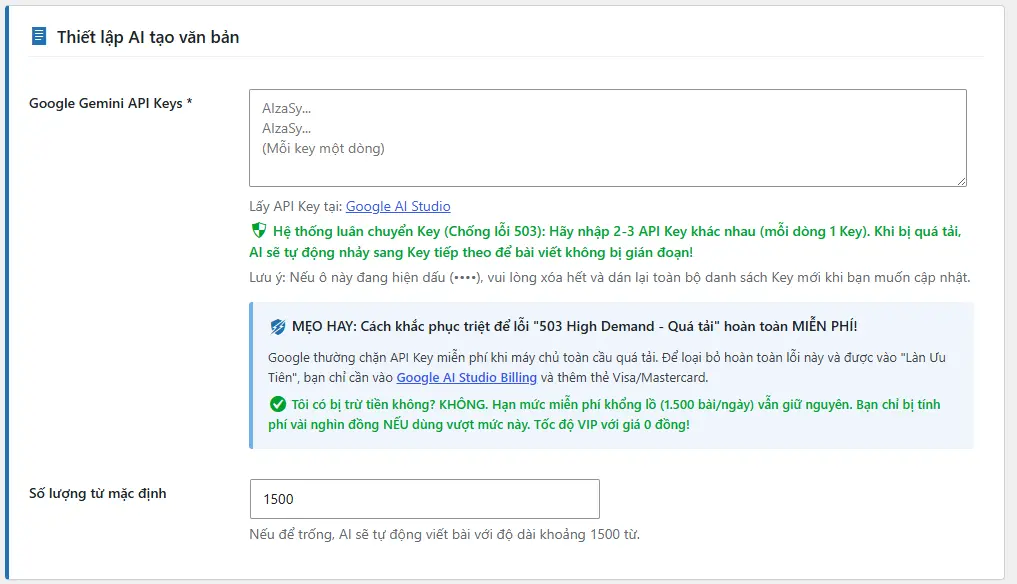
Bước 1: Truy cập vào Mypage SEO Content Studio – Cài đặt, ở phần Thiết lập AI tạo văn bản, bên dưới ô nhập Google Gemini API Keys, bạn click vào Google AI Studio
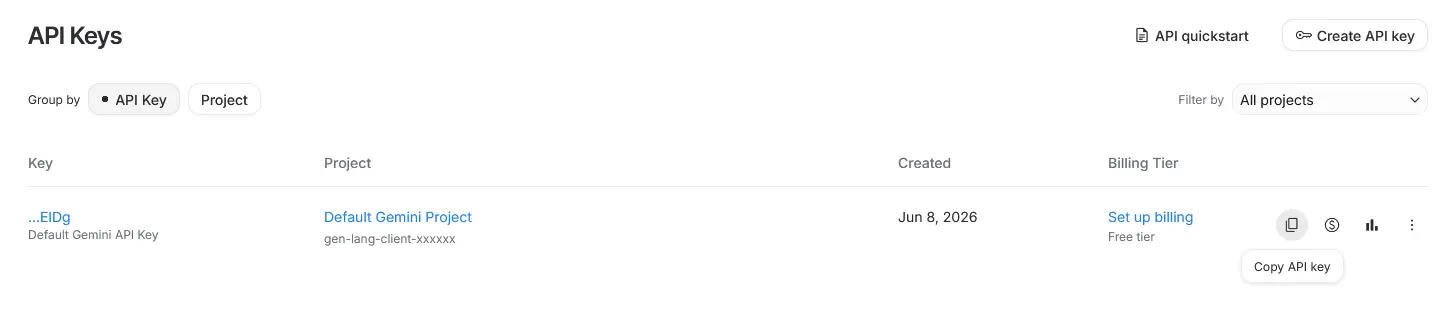
Bước 2: Yêu cầu đăng nhập gmail (nếu chưa đăng nhập). Bình thường Google AI Studio sẽ tạo sẵn 1 API key mặc định, bạn chỉ việc click để copy API key, Nếu chưa có key mặc định thì bạn Nhấp vào nút “Create API key” (Tạo API key) .
Bước 3: Quay lại giao diện cài đặt MPSCS trên website của bạn, dán chuỗi mã vào ô Google Gemini API Keys. Để hạn chế gặp lỗi “503 Service Unavailable – High demand”, bạn có thể tạo nhiều key, dán mỗi key 1 dòng vào ô nhập Google Gemini API Keys. Hoặc bạn tham khảo cách khắc phục lỗi “503 Service Unavailable – High demand” bên dưới.
2. Hướng dẫn tích hợp Pexels API Key
Pexels giúp plugin tự động tìm kiếm và chèn các hình ảnh thực tế, chất lượng cao phù hợp với ngữ cảnh bài viết.
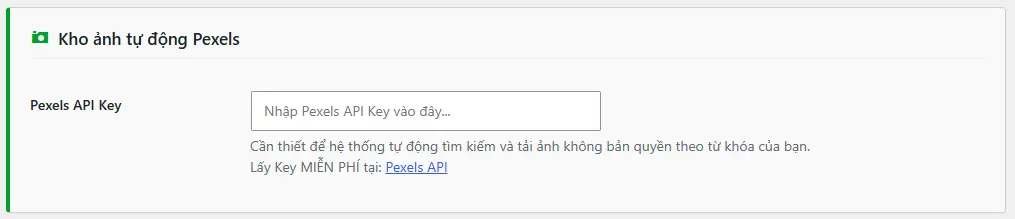
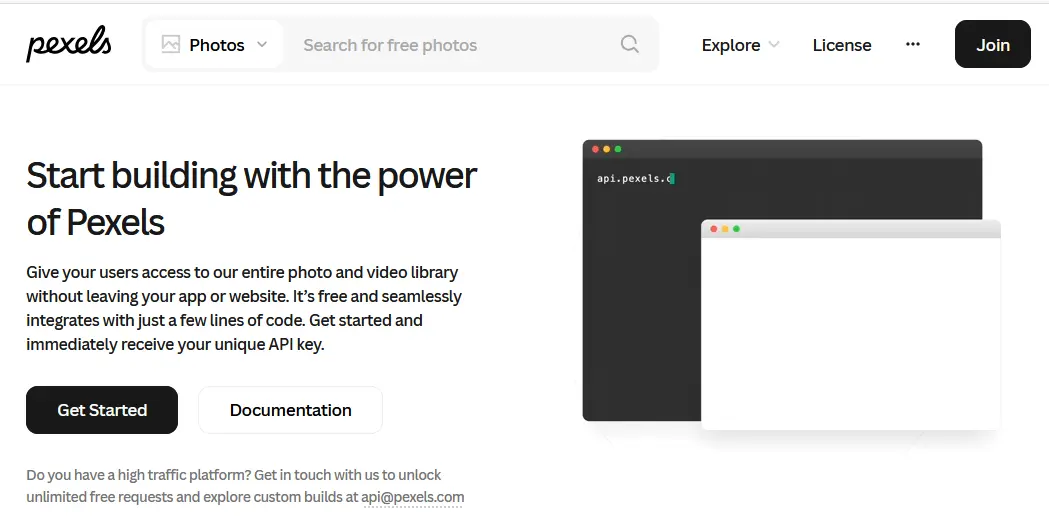
Bước 1: Truy cập vào Mypage SEO Content Studio – Cài đặt, ở phần Kho ảnh tự động Pexels, bên dưới ô nhập Pexels API Key, click vào Pexels API
Bước 2: Nếu bạn chưa có tài khoản Pexel, hoặc chưa đăng nhập, bạn click vào Get Started. Sẽ có 2 tùy chọn, bạn chọn I Want to download.
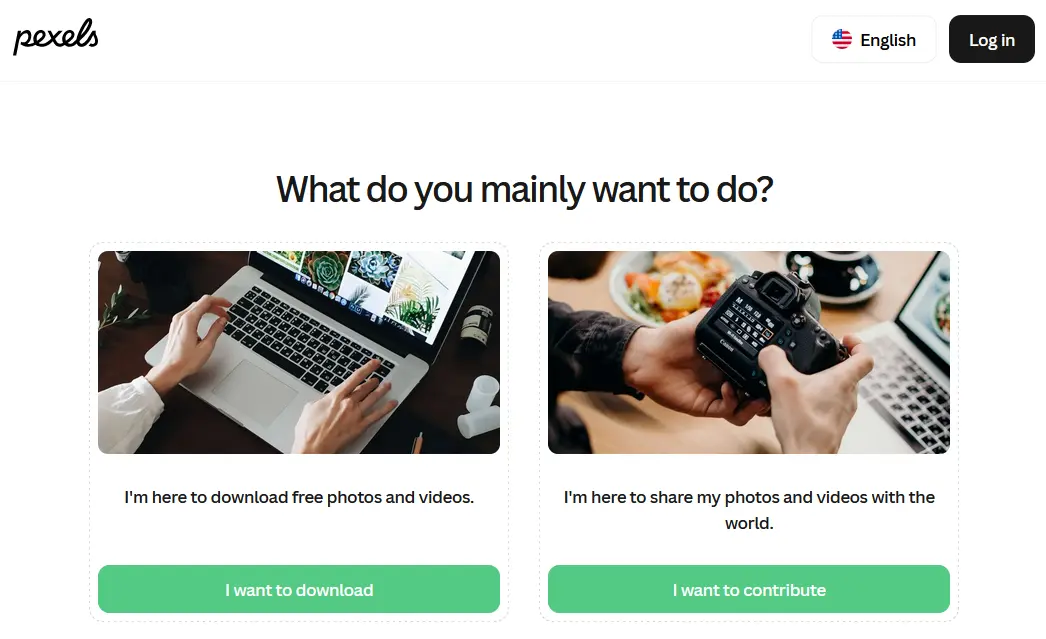
Bước 3: Nhấn “Your API Key” để yêu cầu cấp mã (quá trình này hoàn toàn miễn phí).
Bước 4: Sao chép mã API và quay lại website của bạn dán vào ô cấu hình Pexels API Key trong cài đặt MPSCS.
3. Hướng dẫn thiết lập hình ảnh AI (PRO)
Hình ảnh AI sẽ có 2 tùy chọn: Stability AI kết hợp cùng Google Gemini (Imagen 3) để tạo ra các bức ảnh nghệ thuật, ảnh 3D hoặc ảnh minh họa độc quyền cho bài viết của bạn.
Bước 1: Truy cập vào Mypage SEO Content Studio – Cài đặt, ở phần Thiết lập hình ảnh AI (PRO), bạn chọn Google Gemini (Imagen 3) hoặc Stability AI.
- Nếu chọn Google Gemini (Imagen 3) thì có thể không cần nhập API key để dùng chung key ở phần Thiết lập AI tạo văn bản. Hoặc bạn cũng có thể tạo 1 Gemini API key khác để dùng riêng cho phần tạo ảnh này.
- Nếu chọn Stability AI, bên dưới ô nhập API key, bạn click vào Stability AI Platform
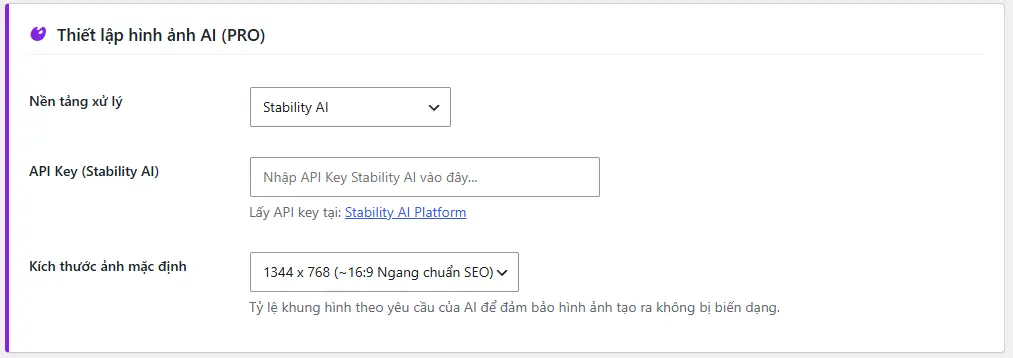
Bước 2: Bạn cần đăng nhập, hoặc tạo tài khoản (hoàn toàn miễn phí), Click vào Create API Key, và tạo key
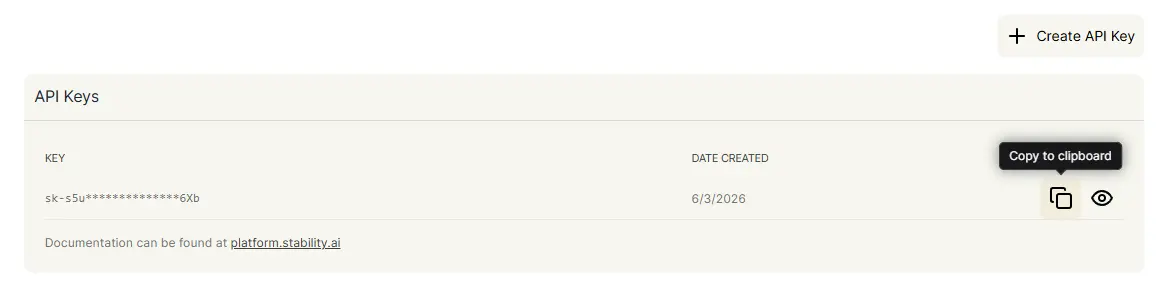
Bước 3: Sao chép và quay lại website của bạn, dán vào ô API Key (Stability AI),
4. Hướng dẫn Cài đặt hệ thống
Cài đặt hệ thống giúp phân quyền cấp độ user có thể truy cập và sử dụng MPSCS, quản lý tạo tag tự động.
Bước 1: Truy cập vào Mypage SEO Content Studio – Cài đặt hệ thống, ở phần Quyền sử dụng Plugin, bạn check chọn cấp độ user có thể truy cập và sử dụng MPSCS.
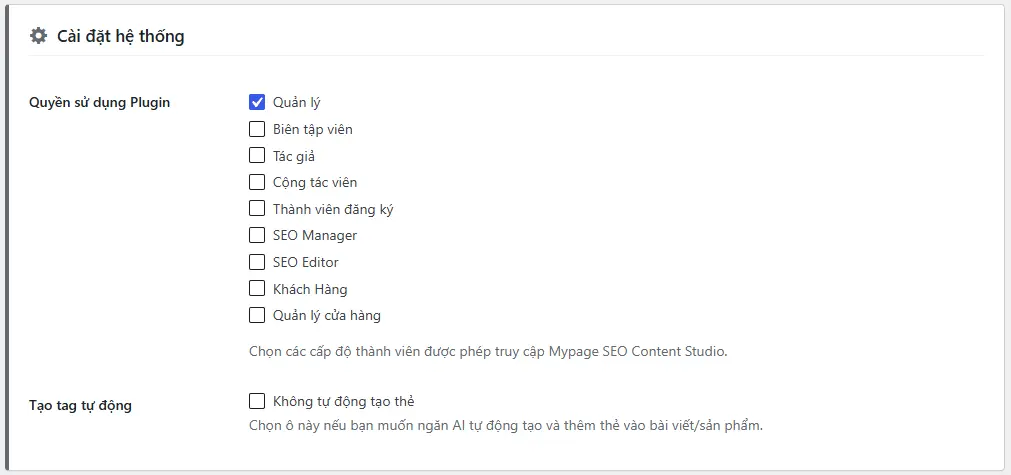
Bước 2: Ở phần Tạo tag tự động, bạn check chọn để hủy bỏ tính năng tạo tag tự động khi đăng bài viết, sản phẩm… Mặc định MPSCS sẽ tự động tạo khoảng 5 tag liên quan đến từ khóa bạn nhập khi đăng bài tự động
PHẦN 2: HƯỚNG DẪN KÍCH HOẠT BẢN PRO
Nếu bạn đang sử dụng phiên bản MPSCS Lite và muốn mở khóa toàn bộ các tính năng tự động hóa nâng cao, hãy thực hiện theo quy trình sau:
- Bước 1: Đăng ký mua bản Mypage SEO Content Studio Pro để nhận mã kích hoạt (License Key) và download Add-on MPSCS Pro qua email.
- Bước 2: Cài đặt Add-on MPSCS Pro như cài đặt plugin bình thường. Kích hoạt Add-on Pro.
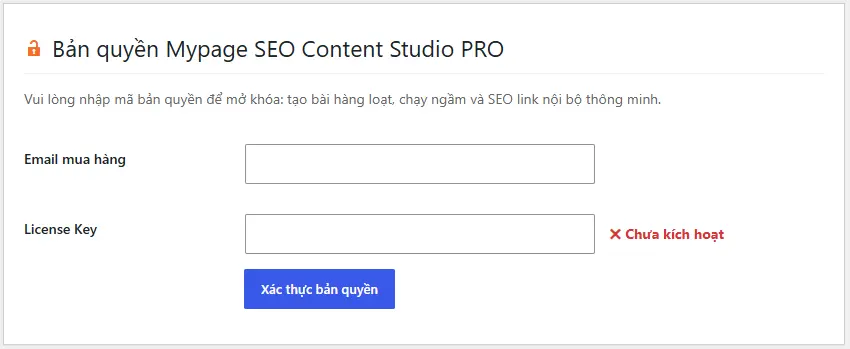
- Bước 3: Tại giao diện trang quản trị của website, truy cập vào menu Mypage SEO Content Studio > Pro License.
- Bước 4: Nhập Email đăng ký và mã Key Pro vào ô trống và nhấn Kích hoạt. Hệ thống sẽ tự động xác thực và mở khóa toàn bộ các đặc quyền của phiên bản Pro ngay trên giao diện hiện tại mà không cần cài đặt lại plugin.
PHẦN 3: HƯỚNG DẪN SỬ DỤNG MPSCS
1. Danh sách bài viết đã đăng/ bổ sung nội dung
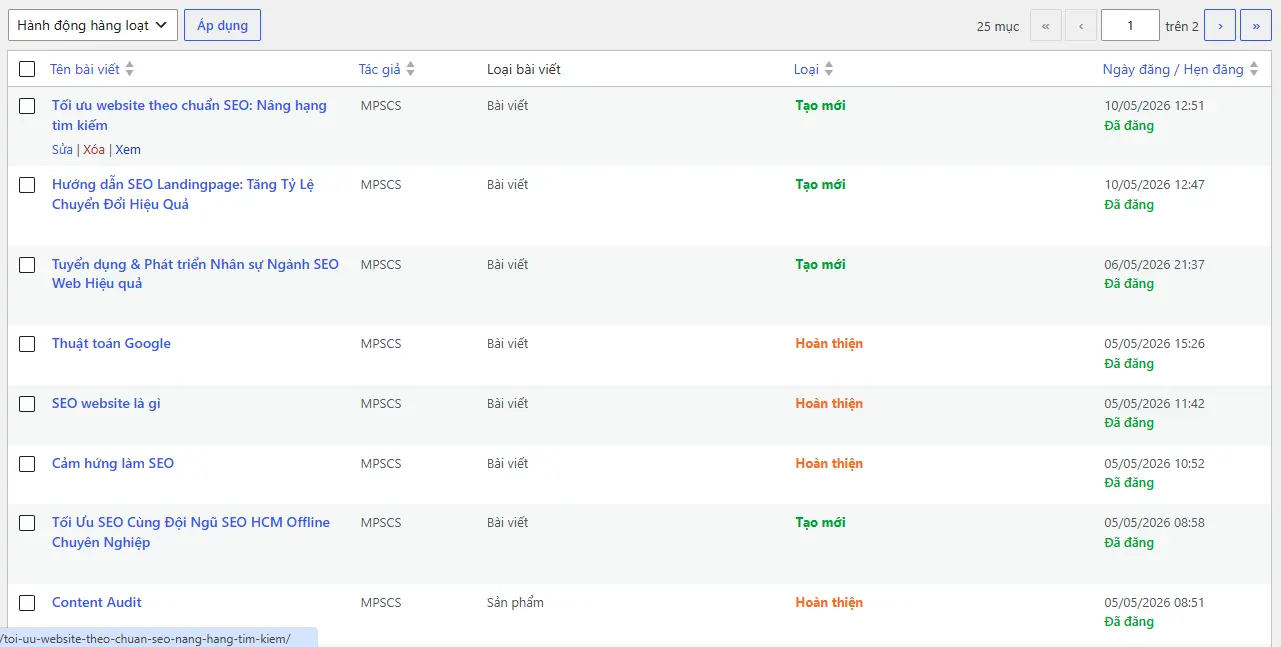
Bạn truy cập Mypage SEO Content Studio > Danh sách bài. Đây sẽ là nơi hiển thị danh sách các bài được đăng hoặc bổ sung nội dung chuẩn SEO. Bạn có thể sửa, xóa, hoặc xem các bài này.
2. Đăng bài mới với MPSCS
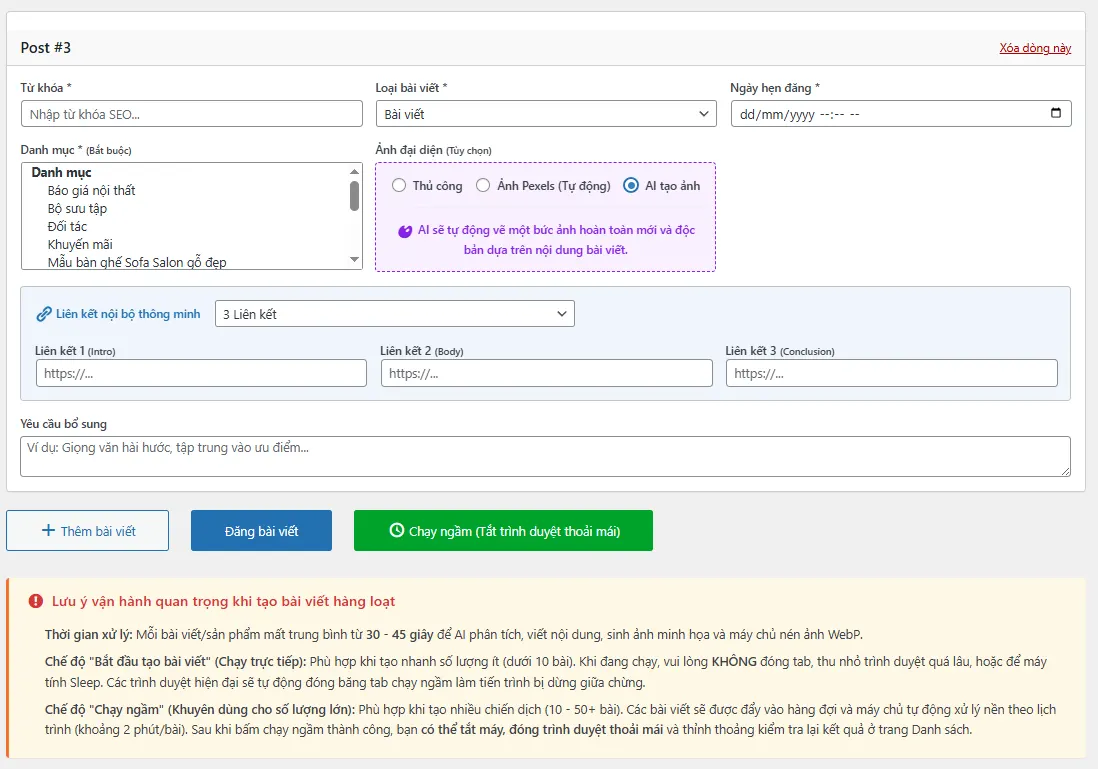
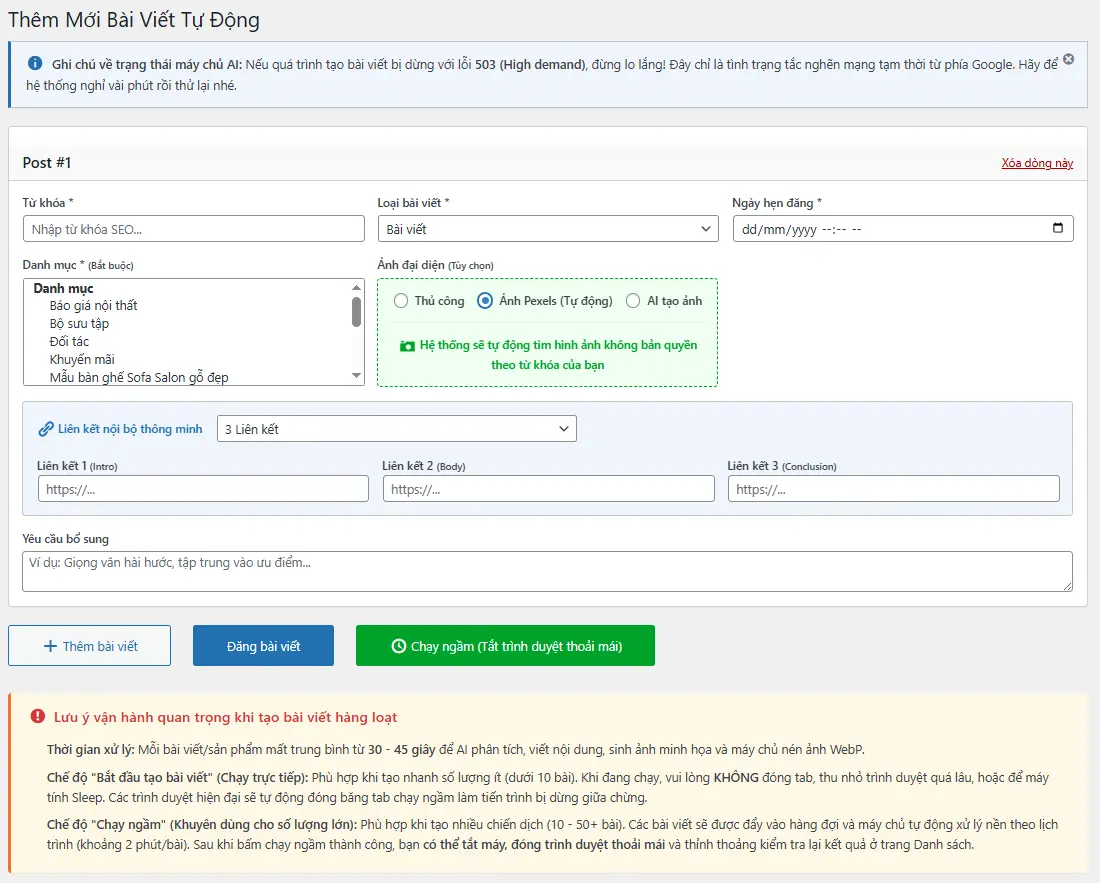
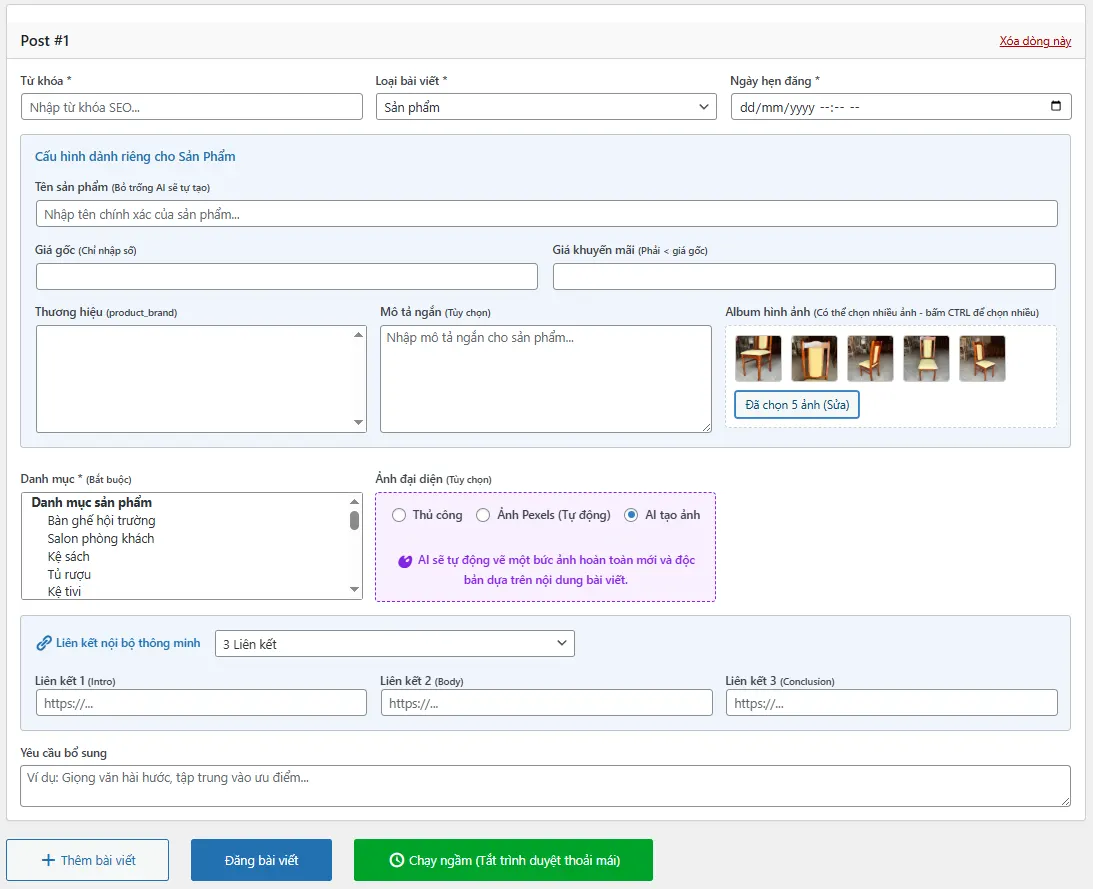
Để đăng bài viết, sản phẩm, hoặc custom post type mới, bạn vào Mypage SEO Content Studio > Thêm mới. Giao diện trang Thêm bài viết tự động sẽ hiện ra. Bạn điền các thông số:
- Từ khóa: từ khóa bạn muốn viết bài, dựa vào từ khóa này, AI sẽ tạo tiêu đề bài viết có độ dài trong giới hạn chuẩn SEO
- Loại bài viết: Bài viết, Sản phẩm, Trang, Dự án, Dịch vụ… hoặc các custom post type hiện có trong website của bạn,
- Chọn ngày hẹn đăng
- Danh mục: Chọn danh mục là bắt buộc đối với Bài viết/Sản phẩm, các custom post type còn lại thì không bắt buộc.
- Ảnh đại diện: có 3 tùy chọn:
- Up ảnh thủ công, hoặc chọn ảnh từ thư viện
- Tự động tìm ảnh trên kho ảnh của Pexels dựa vào Từ khóa
- Tạo ảnh mới với AI dựa vào từ khóa
- Liên kết nội bộ thông minh: Có tối đa 3 link có thể được đặt trong bài. Mặc định link thứ 1 sẽ đặt vào từ khóa và link đúng về bài đang tạo, MPSCS sẽ tự quét các bài liên quan trong danh mục để chọn 2 bài và đặt cho link thứ 2 và link thứ 3 một cách tự nhiên nhất. Ngoài ra bạn có thể điền các link 1, link 2, link 3 để MPSCS tự động lấy từ khóa của các link đó và đặt link vào nội dung bài viết để điều hướng SEO.
- Yêu cầu bổ sung: Bạn nên viết thêm yêu cầu bổ sung cho AI hiểu rõ hơn mục đích của bài đăng (bài giới thiệu, bài đăng sản phẩm, dịch vụ để tìm khách hàng), hoặc giải thích về từ khóa, đưa các nội dung chính mà AI cần thêm vào trong nội dung.
Bạn cũng có thể yêu cầu đưa thêm tên của công ty bạn (ghi rõ tên công ty) và hotline (đưa vào số hotline) vào khung yêu cầu này để AI đưa vào nội dung một cách tự nhiên, không gượng ép. Yêu cầu càng chi tiết thì AI tạo bài viết càng đúng ý bạn.
3. Đăng sản phẩm Woocommerce với MPSCS
Phần đăng Sản phẩm Woocommerce cũng tương tự như đăng bài viết, tuy nhiên bạn sẽ cần điền nhiều thông số sản phẩm hơn nữa. Khi chọn loại bài viết là Sản phẩm, bên dưới sẽ hiện thêm khung Cấu hình dành riêng cho Sản Phẩm để bạn nhập thông tin sản phẩm:
- Tên sản phẩm: Nhập tên chính xác của sản phẩm (Khuyên nhập thủ công), nếu không nhập thì AI sẽ tạo tên dựa vào từ khóa.
- Nhập Giá gốc & Giá khuyến mãi (nếu có)
- Chọn Thương hiệu có sẵn, nếu muốn thêm Thương hiệu, bạn vào Sản phẩm > Thương hiệu để tạo mới
- Mô tả ngắn: nhập thông tin ngắn gọn như: kích thước, quy cách, thành phần…
- Chọn Album hình ảnh sản phẩm
- Chọn Danh mục sản phẩm (bắt buộc)
- Ảnh đại diện, liên kết nội bộ, yêu cầu bổ sung tương tự như phần Đăng bài viết
4. Đăng bài hàng loạt tự động
Để đăng bài hàng loạt, bạn click vào nút Thêm bài viết ngay bên dưới khung nhập thông tin, có thể thêm số lượng không giới hạn bài viết một lần. Tuy nhiên MPSCS hoạt động tốt nhất với khuyến nghị sau:
- Thời gian xử lý: Mỗi bài viết/sản phẩm mất trung bình từ 30 – 45 giây để AI phân tích, viết nội dung, sinh ảnh minh họa và máy chủ nén ảnh WebP.
- Chế độ “Bắt đầu tạo bài viết” (Chạy trực tiếp): Phù hợp khi tạo nhanh số lượng ít (dưới 10 bài). Khi đang chạy, vui lòng KHÔNG đóng tab, thu nhỏ trình duyệt quá lâu, hoặc để máy tính Sleep. Các trình duyệt hiện đại sẽ tự động đóng băng tab chạy ngầm làm tiến trình bị dừng giữa chừng.
- Chế độ “Chạy ngầm” (Khuyên dùng cho số lượng lớn): Phù hợp khi tạo nhiều chiến dịch (10 – 50+ bài). Các bài viết sẽ được đẩy vào hàng đợi và máy chủ tự động xử lý nền theo lịch trình (khoảng 2 phút/bài). Sau khi bấm chạy ngầm thành công, bạn có thể tắt máy, đóng trình duyệt thoải mái và thỉnh thoảng kiểm tra lại kết quả ở trang Danh sách.